
人机验证:配置 Cloudflare Turnstile
人机验证就是用户注册、找回密码时出现的“确认你是真人”小框,用来挡住批量注册的机器人。本项目使用 Cloudflare 的免费服务 Turnstile。
不配就无法注册
用户注册、找回密码和访客(未登录)申请邮箱一定会做人机验证。没配好 Turnstile,新用户注册不了,忘记密码的用户拿不到验证码,访客也申请不了邮箱。建议装好后第一件事就配它。
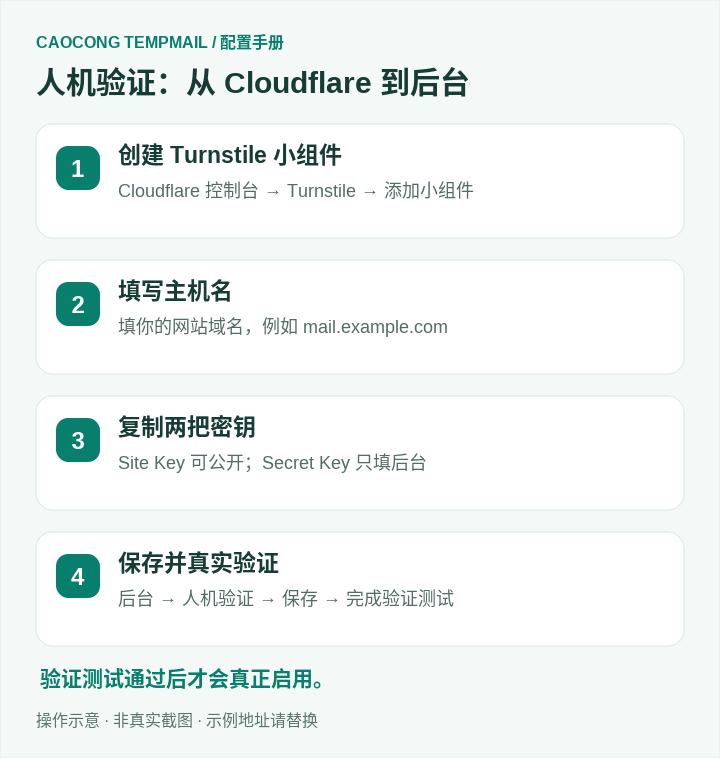
1. 在 Cloudflare 创建小组件
- 登录 Cloudflare 控制台(没有账号就免费注册一个,不要求网站托管在 Cloudflare)。
- 左侧菜单找到 Turnstile,点击 添加小组件(Add widget)。
- 按下表填写:
| Cloudflare 字段 | 填什么 |
|---|---|
| 小组件名称 | 随便写,例如 caocong-tempmail |
| 主机名 | 用户访问网站的域名,例如 mail.example.com。有多个访问域名就都加上 |
| 小组件模式 | 推荐“托管”(Managed) |
- 创建完成后,页面会显示两把密钥:
- 站点密钥(Site Key):会出现在网页里,可以公开;
- 密钥(Secret Key):只能填进后台,不要发给任何人,也不要出现在截图里。
Cloudflare 的菜单名称可能调整,以官方说明为准:Turnstile 入门。
2. 在后台填写并保存
打开 管理后台 → 人机验证 → 验证配置(只有超级管理员能修改):
| 后台字段 | 填什么 |
|---|---|
| Site Key(站点密钥) | Cloudflare 的站点密钥 |
| Secret Key(私钥) | Cloudflare 的密钥。保存后不再显示,以后留空表示保持不变 |
| 允许的主机名 | 和 Cloudflare 里填的主机名一致,每行一个,不写 https://、端口和路径 |
| 服务端验证超时(毫秒) | 保持默认 6000 即可 |
点击 保存 Turnstile 配置。这时状态是“待验证”,还没有真正启用。
3. 完成一次真实验证
切到 验证测试 标签,页面会出现一个 Turnstile 小框。完成验证后提示“人机验证测试成功,Turnstile 已启用”,才算配好。
然后用无痕窗口打开注册页,确认验证框能正常加载。
4. 要不要在申请邮箱时也验证?
系统配置 → 积分与安全 里有一个 创建邮箱前人机验证 开关:
- 开:已登录用户申请邮箱、续期、召回过期邮箱时都要先过人机验证,更防刷,但多点一下;
- 关:已登录用户做这几个操作时不弹验证框。
注册、找回密码和访客申请邮箱不受这个开关影响,始终需要验证。Turnstile 还没配好时,这个开关无法打开。
常见问题
验证框一直转圈或显示错误
- 检查 Cloudflare 里的主机名、后台“允许的主机名”是否都包含用户实际访问的域名;
- 用户的浏览器插件、广告拦截器可能挡住 Cloudflare 的脚本,换个浏览器试试;
- 换过域名后,要在 Cloudflare 和后台两处都加上新域名。
页面显示“由环境变量管理”
说明服务器 .env 里已经写了 Turnstile 配置,后台只能查看。要改的话去改 .env,或者把 .env 里的两把密钥同时删掉,改用后台配置。详见 安装参数与网络。