
中继邮箱:接入 Gmail / Outlook
中继就是把你自己有权使用的 Gmail 或 Outlook 账号借给网站收信。用户在“主流邮箱”页面申请的地址形如 yourname+a1b2c3@gmail.com,发到这个地址的邮件先进入你的真实邮箱,网站再通过 IMAP 把它取回来,显示给对应用户。
先选一种做通
Gmail 用应用专用密码,Outlook 用微软 OAuth2 授权,两种方式互不影响。建议先做通一种,确认能收信后再加第二种。
后台入口:管理后台 → 中继邮箱。页面有五个标签:账号列表、别名配置、添加账号、微软授权、配置指南,另外还有“到期清理”开关。
开始前确认
- 准备一个专用邮箱,不要用存有重要邮件的主邮箱。中继账号里的新邮件会被网站读取,到期后对应原邮件还可能被移入垃圾箱。
- 邮箱服务商要允许 IMAP 登录。
- 网站已经能正常登录后台。不需要开放服务器的 25 端口,中继只用 IMAP 主动去取信。
方式一:Gmail(应用专用密码)
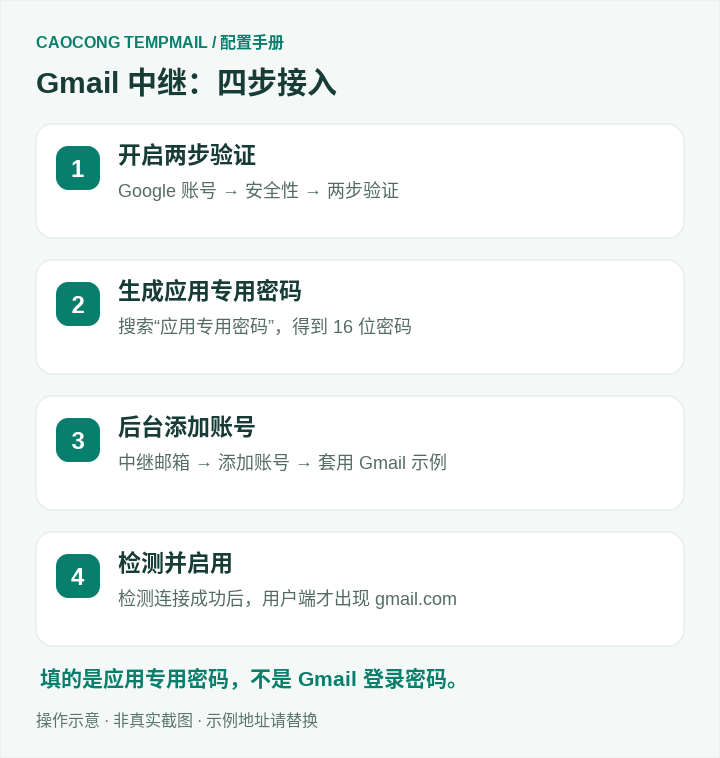
1. 开启两步验证
- 用这个 Gmail 账号登录 Google 账号。
- 进入 安全性,找到 两步验证,按提示开启。
没有开启两步验证,就看不到“应用专用密码”。
2. 生成应用专用密码
- 回到 Google 账号页面,在顶部搜索框搜索 应用专用密码(App passwords)。
- 输入一个名称,例如
caocong-tempmail,点击 创建。 - 页面会显示一串 16 位密码。复制下来,关闭页面后就看不到了。
不是登录密码
后台要填的是这 16 位应用专用密码,不是你登录 Gmail 的密码。填登录密码会一直提示认证失败。
Google 菜单名称可能会调整,以 Google 官方说明为准:使用应用专用密码登录。
3. 在后台添加账号
打开 中继邮箱 → 配置指南,点击 套用 Gmail 示例,系统会自动填好服务器和端口。然后把示例里的邮箱换成自己的:
| 后台字段 | 填什么 |
|---|---|
| 服务商 | Gmail |
| 真实邮箱账号 | 你的完整 Gmail 地址,例如 yourname@gmail.com |
| 对外后缀 | gmail.com(用户看到的地址后缀) |
| 服务器 | imap.gmail.com |
| 端口 | 993 |
| 用户名 | 一般就是完整 Gmail 地址 |
| 应用密码 / IMAP 凭据 | 上一步复制的 16 位应用专用密码 |
| 别名容量 | 这个账号最多同时分配多少个地址,默认 500 |
| 启用 TLS 安全连接 | 勾选 |
点击 保存账号。凭据加密保存,保存后不会马上投入使用。
4. 检测并启用
回到 账号列表:
- 点 检测连接。系统会真实登录 IMAP 并打开收件箱,不只是检查格式。
- 显示“真实连接已验证”后,点 检测并启用。
- 状态变成“正常启用”后,用户端的“主流邮箱”页面才会出现
gmail.com后缀。
5. 自己测一封
用自己的另一个账号登录网站,进入 主流邮箱,申请一个地址。从外部邮箱给它发一封文字邮件,稍等一会儿(中继是定时轮询,不是秒到),确认能在网站上看到。
方式二:Outlook / Hotmail(微软 OAuth2)
Outlook 不填密码,而是让你在微软登录页确认授权,网站拿到授权后自动收信。支持 Outlook.com / Hotmail / Live 的个人账号。
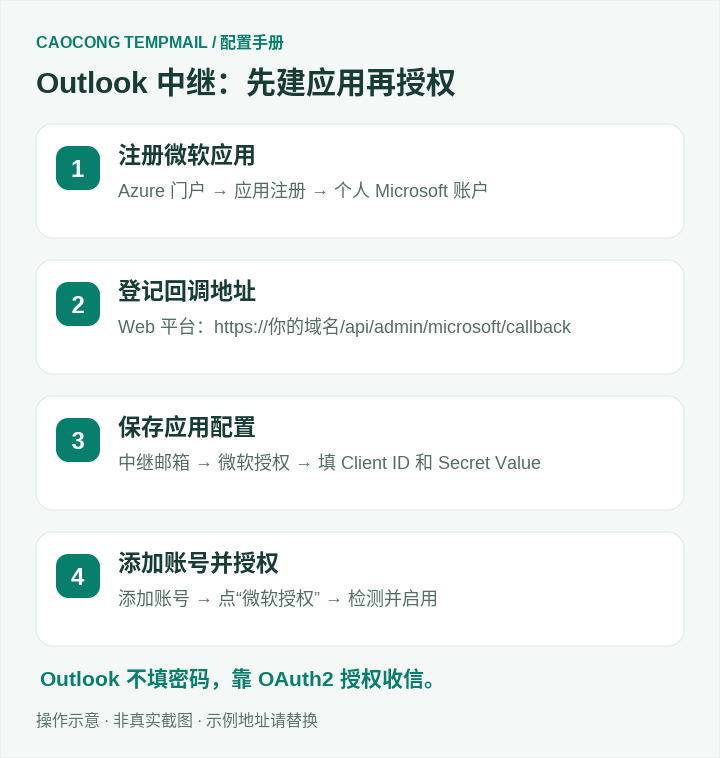
1. 在微软注册一个应用
- 用任意微软账号打开 Azure 门户 · 应用注册,点击 新注册。
- 名称随便填,例如
caocong-tempmail。 - 受支持的帐户类型选择包含个人 Microsoft 帐户的选项(例如“仅个人 Microsoft 帐户”)。网站使用的是个人账户登录入口,只选组织账户会授权失败。
- 重定向 URI 平台选择 Web,填写:
https://你的网站域名/api/admin/microsoft/callback域名换成你自己的,末尾不要加斜杠。后台“微软授权”页也会显示这条完整地址,直接复制最稳妥。
- 点 注册,在概览页复制 应用程序(客户端) ID,这就是 Client ID。
2. 创建客户端密码
- 在应用左侧打开 证书和密码 → 客户端密码 → 新客户端密码。
- 选一个有效期,点击 添加。
- 复制 值(Value) 这一列。注意不是“密码 ID(Secret ID)”。这个值只显示一次。
记得续期
客户端密码到期后,所有 Outlook 账号都会授权失效。在日历里记下到期日,到期前新建一个密码,填回后台,再让账号重新授权。
3. 确认权限
网站授权时会申请这几个委托权限:IMAP.AccessAsUser.All、offline_access,以及登录用的 openid、profile、email。个人账户在授权页点“同意”即可。也可以在应用的 API 权限 里提前添加 Microsoft Graph 的委托权限 IMAP.AccessAsUser.All 和 offline_access,方便以后核对。
另外,在 Outlook 网页版 的设置里确认允许 IMAP(设置 → 邮件 → 转发和 IMAP)。
4. 后台保存应用配置
中继邮箱 → 微软授权(需要超级管理员):
| 后台字段 | 填什么 |
|---|---|
| 应用 Client ID | 第 1 步复制的“应用程序(客户端) ID” |
| Client Secret | 第 2 步复制的“值(Value)” |
| 回调地址 | 自动显示,核对和微软应用里登记的完全一致 |
点击 保存微软应用配置。以后修改应用或密码后,已有的 Outlook 账号需要重新授权。
5. 添加账号并授权
- 配置指南 → 套用 Outlook 示例,把邮箱换成自己的,服务器是
outlook.office365.com,端口993,不用填密码。保存账号。 - 在账号列表里点该账号的 微软授权,跳转到微软登录页,用同一个 Outlook 账号登录并同意。
- 回到后台后显示“已授权”,再点 检测连接 → 检测并启用。
如果提示“授权邮箱与指定账号不一致”,说明你在微软页面登录了别的账号,换回正确账号重新授权即可。
自定义 IMAP 邮箱
其他服务商(例如企业邮箱)选 自定义 IMAP,向服务商确认四样东西:IMAP 地址、TLS 端口(通常 993)、用户名、应用密码或 IMAP 专用密码。然后同样执行 保存 → 检测连接 → 检测并启用。
别名:一个账号多一个后缀
在 别名配置 里,可以给已启用的账号加一个别名后缀,和原账号共用连接、授权和容量:
- Gmail:可以把
googlemail.com作为gmail.com账号的别名(反过来也行),不需要另建 Google 账号或重新填密码。 - Outlook:只能填写已经在同一个 Microsoft 账号里添加并确认过的别名(
outlook.com/hotmail.com/live.com),并勾选确认。
停止某个别名的分配,不会删除已经生成的邮箱或邮件。
到期清理:上游原邮件怎么处理
中继邮箱 → 到期清理 默认开启:用户的中继邮箱到期后,网站删除自己保存的那份邮件,同时把 Gmail / Outlook 里对应的原邮件移入垃圾箱。超级管理员“永久删除”中继邮箱时也一样。
- 只处理网站成功保存过、能精确匹配的邮件,不会动其他邮件。
- 只是移入垃圾箱,不是永久删除。Gmail 会自动永久删除放在垃圾箱里超过 30 天的邮件;Outlook 的“已删除邮件”是否自动清空,取决于账号设置。
- 想保留上游原邮件,就把这个开关关掉。
常见问题
检测连接提示认证失败
- Gmail:确认填的是应用专用密码,且两步验证仍然开启。重新生成一个应用密码再试。
- Outlook:点“重新授权”,并确认 Outlook 网页版允许 IMAP。
- 不要反复用错误密码重试,邮箱服务商可能会临时锁定登录。
用户端看不到 gmail.com 后缀
账号必须是“正常启用”状态。只保存、没检测启用的账号不会参与分配。另外检查别名容量是否已满。
邮件进了上游垃圾箱
网站会尝试找回:只处理收件人是当前有效别名、而且在别名生效之后到达的邮件,把它移回收件箱再走正常收信流程。不会把整个垃圾箱搬进网站。
账号状态变成“连接异常”
多半是密码改了、应用密码被删了,或者微软授权过期。修好凭据后重新检测并启用。异常期间该账号的地址暂时收不到信。