
用 1Panel 搭建 草丛临时邮箱(新手教程)
按顺序完成:上传源码 → 启动程序 → 绑定域名 → 登录后台 → 配置收信。
适用于全新安装、1Panel v2 和同一台 Linux 服务器。不同版本菜单文字可能略有区别。当前没有 草丛临时邮箱 应用商店一键安装包,需要在面板的服务器终端复制几段命令。
源码仓库公开,可直接下载。本文已对照安装代码和 1Panel 官方文档核对,尚未完成真实 1Panel 环境的逐屏安装验收。
先准备好
- 一台已安装 1Panel 的 Linux 服务器,能在面板终端以 root 或具备 Docker 权限的用户操作。
- 一个自己的域名,例如
example.com,能修改它的 DNS 解析。 - 能访问公开源码仓库并下载 ZIP,无需商户资料或站点管理员密码。
本文的示例请统一替换:
| 示例 | 换成你的什么信息 |
|---|---|
mail.example.com | 用户打开网站的域名 |
mx.example.com | 接收邮件的服务器域名 |
admin@example.com | 你的联系邮箱、管理员登录邮箱;建议用已有可收信邮箱 |
网站、数据库和账号都在你自己的服务器。安装不带作者的用户、邮件或密码。
第 1 步:在面板准备环境
打开 应用商店,搜索并安装 OpenResty。已经安装的直接使用,不要卸载重装。它负责让用户通过域名访问网站。
打开 终端,连接这台服务器,进入 Bash。这里是服务器终端,不是某个容器的终端,也不是自己电脑的 PowerShell。
逐条执行:
docker info
docker compose version
node --version
成功标准: Docker 没有连接或权限错误;Compose 是 v2 且支持 up --wait;Node.js 是 22.12 或更新版本。
如果提示 node: command not found,先按 Node.js 官方下载页的 Linux 安装说明,在这个服务器终端安装满足要求的 LTS 版本,再重新检查。仅在 1Panel 创建 Node.js 运行环境,不代表服务器终端已经能使用 node。Docker 缺失时参考 Docker 官方安装说明。
不用在应用商店再装 MySQL。 后面的安装工具会创建本项目自己的数据库。
第 2 步:下载并上传源码
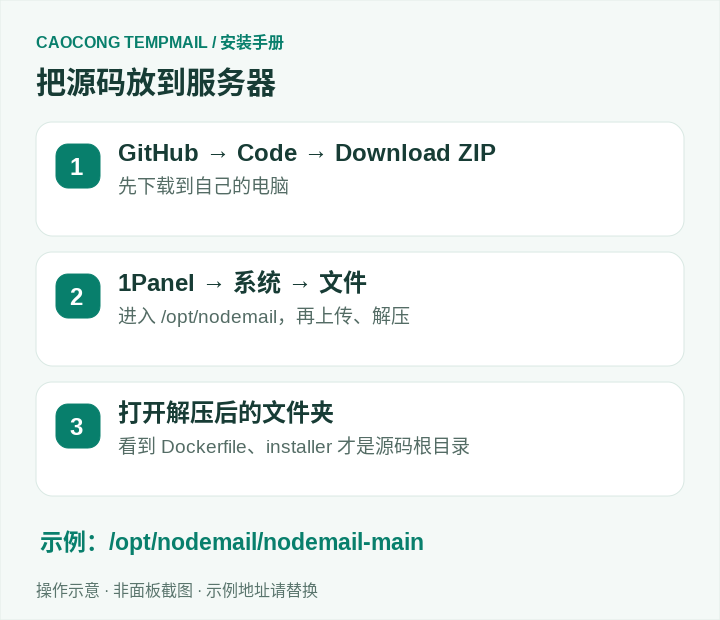
- 在电脑浏览器登录 GitHub,打开 草丛临时邮箱 仓库。
- 点击绿色 Code → Download ZIP,下载源码压缩包。
- 回到 1Panel,打开 系统 → 文件(部分版本直接叫“文件”)。
- 进入
/opt,新建文件夹nodemail,进入后点击 上传,选刚下载的 ZIP。 - 上传完成,选中 ZIP,点击 解压,解压到当前目录。
下载 main 分支时,通常会得到 /opt/nodemail/caocong-tempmail-main。点进去,应能看到 Dockerfile、package.json、installer、server。如果多套了一层文件夹,以下命令的路径应改为真正含有 Dockerfile 的那层。
不要把源码上传到公开网站目录,也不要覆盖旧站目录。
第 3 步:把程序运行起来
回到 终端。每段成功后再执行下一段,遇到报错先停止。
3.1 构建程序
cd /opt/nodemail/caocong-tempmail-main
docker build -t nodemail-local:0.0.2 .
这一步会下载依赖,需要等待。最后没有 ERROR,并完成镜像导出/命名,才继续。nodemail-local:0.0.2 是本机程序版本名称,保持原样即可。
3.2 填域名,创建自己的数据库
先进入安装目录:
cd /opt/nodemail/caocong-tempmail-main/installer把下面的域名和邮箱换成自己的,再复制整段执行。每行末尾的 \ 表示命令尚未结束,末尾不要加空格。
node manage.mjs configure \
  --image nodemail-local:0.0.2 \
  --site https://mail.example.com \
  --public https://mail.example.com \
  --contact admin@example.com \
  --mx mx.example.com
这条命令成功时可能没有输出,会生成 installer/.env,里面保存本次安装的密码和密钥。保留它,不要公开或重新生成。 然后执行:
node manage.mjs init成功标准: 数据库启动并完成初始化,命令正常结束,没有错误。这里只初始化全新的空数据库,不用于更新旧站。
3.3 创建管理员并启动
先复制下面两行,回车后输入自己设置的密码(至少 12 位),再按回车。输入时没有星号或文字是正常的。
read -r -s -p '请输入管理员密码(至少12位): ' NODEMAIL_ADMIN_PASSWORD
printf '\n'
把下方邮箱换成你的管理员邮箱,再执行:
printf '%s' "$NODEMAIL_ADMIN_PASSWORD" | node manage.mjs bootstrap --email admin@example.com
unset NODEMAIL_ADMIN_PASSWORD
管理员创建成功后执行:
node manage.mjs start成功标准: 命令正常结束;在 容器 → 容器 中能看到本项目的 app、db 容器运行且健康(名称含随机生成的 nodemail-… 前缀)。没有默认管理员密码。
第 4 步:让域名打开你的网站
4.1 添加域名解析
去域名服务商的 DNS 管理页面,添加下面这条记录:
| 类型 | 主机记录 | 记录值 |
|---|---|---|
| A | mail | 这台服务器的公网 IPv4 |
示例对应 mail.example.com。初次安装建议先用纯 DNS 解析,网站正常后再按需配置 CDN。服务器安全组和系统防火墙允许网站使用的 TCP 80、443;不需要开放 4321、3306。
4.2 先确认 OpenResty 的网络
在 容器 → 容器 找到 OpenResty,查看详情中的网络模式,应为 host。也可以复制其实际容器名,在终端查询(把“实际容器名”替换掉):
docker inspect --format '{{.HostConfig.NetworkMode}}' 实际容器名只有结果是 host,才按下一节填写 127.0.0.1。如果是 bridge 或其他网络,本教程的代理地址不能直接使用,需要先按实际容器网络设计连接方式;不要为了修复 502 将 4321 开到公网,也不要贸然修改已有 OpenResty 的网络,避免影响其他网站。
4.3 在 1Panel 创建网站
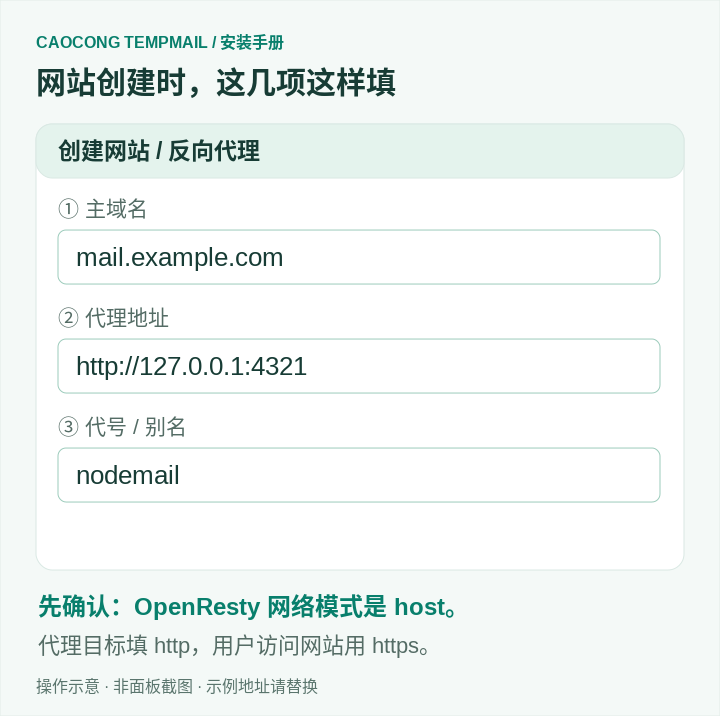
打开 网站 → 创建网站 → 反向代理,按下表填写:
| 页面上的项目 | 怎么填 |
|---|---|
| 主域名 | mail.example.com,不带 https:// |
| 其他域名 | 先留空 |
| 代理地址 | http://127.0.0.1:4321 |
| 代号/别名 | nodemail,若已占用则换一个 |
| 备注 | 自己的邮箱网站 |
点击确认。这里选择的是“反向代理”,不要选择静态网站或 PHP 网站。
打开这个网站的 配置 → 反向代理,编辑刚创建的代理规则。使用规则的配置编辑入口核对以下内容;不同版本可能显示为“配置文件”。在已有的 location / 中修改对应项,不要再新增第二个 location /,也不要用下面片段覆盖整个网站配置文件:
location / {
    proxy_pass http://127.0.0.1:4321;
    proxy_set_header Host $http_host;
    proxy_set_header X-Forwarded-Host $http_host;
    proxy_set_header X-Forwarded-Proto $scheme;
    proxy_set_header X-Forwarded-For $remote_addr;
    proxy_set_header X-Real-IP $remote_addr;
}
这些设置让程序正确识别你的域名、HTTPS 和访问者 IP。同名请求头在该规则内只保留一条设置,关闭反向代理缓存。保存时如果面板提示配置校验失败,先修正错误再应用,不要重启整个 OpenResty 碰运气。
4.4 开启 HTTPS
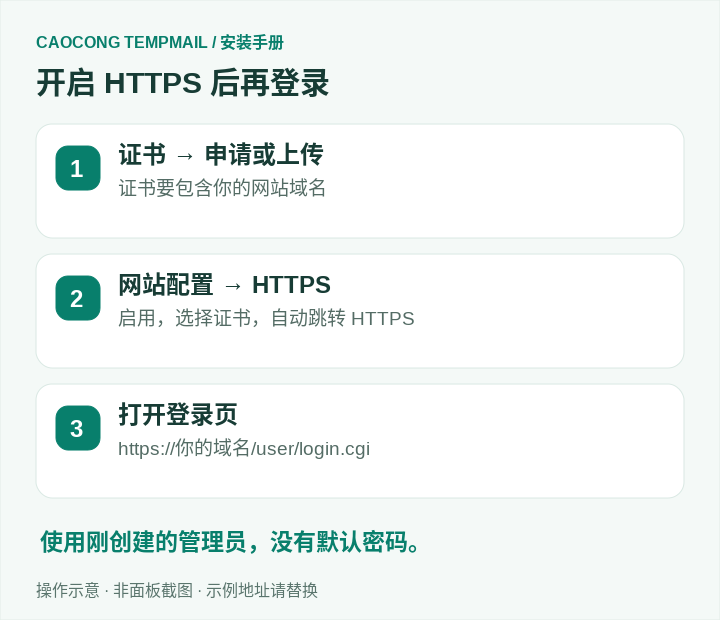
在面板 证书 / SSL 证书 中为 mail.example.com 申请证书,或上传已有的有效证书。申请方式按面板提示完成域名验证;证书必须包含你的网站域名。
返回 网站 → 该网站的配置 → HTTPS,启用 HTTPS,选择这张证书,将 HTTP 选项设为 自动跳转 HTTPS,保存。
成功标准: 浏览器打开 https://mail.example.com/user/login.cgi 能看到登录页面,证书有效,没有安全警告。
第 5 步:登录后台,配置收信
用第 3 步创建的邮箱和密码登录,再打开:
https://你的域名/admin/网站能打开还不等于能收邮件。 按需要选一种收信方式:
| 你想怎样使用 | 接下来做什么 |
|---|---|
| 用自己的域名收信 | 后台添加收信域名;添加下方 DNS 记录;允许入站 TCP 25 |
| 接入已有邮箱 | 后台配置中继邮箱,用自己的 IMAP 凭据或 OAuth 授权,再检测连接 |
例如要收 任意名字@example.com 的邮件:
| 类型 | 主机记录 | 记录值 | 优先级 |
|---|---|---|---|
| A | mx | 服务器公网 IPv4 | 不填 |
| MX | @ | mx.example.com | 10 |
mx 记录只能用于 DNS 解析,不能开启普通 HTTP CDN 代理。云服务器厂商还需要允许入站 TCP 25。若已有邮件服务,不要直接替换原 MX;可选择单独的收信子域名并在后台添加同一个子域名。仅使用中继收信时,不必为自有域名开放 25;可将 .env 中 SMTP_BIND 改为 127.0.0.1 后执行 node manage.mjs start。
开放用户注册前,在后台安全设置中配置自己的 Turnstile 验证码。支付、第三方登录也需要填自己的服务商信息,不会自动接入作者账号。
遇到问题,先看这里
| 看到的现象 | 先检查什么 |
|---|---|
| GitHub 404 / 无法下载 | 核对是否访问 caocong-tempmail 仓库,以及 GitHub 网络连接 |
node: command not found | 在服务器主机安装 Node.js,不是只安装容器内运行环境 |
| 找不到 Dockerfile / manage.mjs | 当前目录不对,按第 2 步确认解压路径 |
| 25 端口被占用 | 检查服务器原有邮件服务;不要直接停止其他项目 |
提示 .env 已存在 | 说明已配置过,不要删除重建;回到对应步骤继续 |
| 初始化提示数据库不为空 | 不再初始化,不删除数据;先确认是否误用了旧环境 |
| 网站显示 502 | 看 app 容器健康和日志,再核对 OpenResty 网络模式、代理端口 |
| 网站显示 421 | 网站域名须与配置一致,核对 Host 和 X-Forwarded-Host |
| 登录后又回登录页 | 确认 HTTPS、转发的协议头,并关闭网站/CDN 缓存 |
| 能登录但收不到邮件 | 检查后台收信配置、MX、入站 25 或中继连接状态 |
在 容器 → 容器 → 本项目 app/db → 日志 查看具体错误。分享日志前遮住密码、令牌、邮件内容;不要直接分享 .env。
以后更新、备份怎么办?
后台“检查更新”只提醒有新版本,不会自动改动程序。按 更新教程 操作,不要重新执行 init,也不要用新 ZIP 覆盖正在使用的安装目录。
需要保留:installer/.env、.active-image(如有)、自己的数据库、附件数据卷,以及使用中的 TLS 文件。1Panel 的网站目录备份不等于已经备份 Docker 数据卷。不要勾选“删除数据卷”来重建服务。
官方参考与验证范围
- 1Panel:文件上传与解压
- 1Panel:服务器终端
- 1Panel:创建反向代理网站
- 1Panel:代理设置与 HTTPS
- 1Panel 维护者对 OpenResty host 网络的说明;实际安装仍以容器详情为准。
- 本项目安装与隔离测试范围。本教程不代表已完成真实面板部署测试。
Copyright © 2026 草丛(Aoliao-aoliao) · 草丛临时邮箱