
纯 Docker 部署(不用装 Node.js)
适合已经熟悉 Docker 的人。服务器只需要 Docker(含 Compose v2) 和 Git,不用另外安装 Node.js。所有命令都是普通的 docker / docker compose,日常维护和其他 Docker 项目一样。
选哪种部署方式?
| 方式 | 服务器需要 | 适合谁 |
|---|---|---|
| Linux 命令行搭建 | Docker + Node.js + Git | 新手。升级时工具会先检查新版本,失败自动切回旧版本 |
| 纯 Docker 部署(本页) | Docker + Git | 熟悉 Docker、不想多装 Node.js 的人 |
| 1Panel 图文搭建 | 1Panel 面板 | 习惯用面板操作的人 |
三种方式装出来的程序完全一样:都是一个 MySQL 8 数据库容器 加一个 网站容器(网页和收信都在里面)。数据库和邮件附件存放在 Docker 数据卷里,升级和重启都不会丢。
选定一种就别混用
“Linux 命令行搭建”用 node manage.mjs 管理,会单独记录当前使用的镜像;本页直接修改 .env。在同一个安装目录里混用两种方式,可能导致重启后回到旧版本。
本页的所有命令都会在 GitHub 的自动检查里原样执行一遍(安装、创建管理员、启动、备份、升级),确保照着做能成功。
0. 先准备
- 一台 Linux 服务器,能以 root 或 docker 组用户执行命令;
- 检查 Docker:
docker info
docker compose version
git --version
docker info 没有报错、docker compose version 显示 v2 就可以。还没安装的话,按 Docker 官方安装说明 安装。
- 准备好域名,并按 准备服务器与域名 设置解析。
下文示例请替换成你自己的信息:
| 示例 | 换成 |
|---|---|
https://mail.example.com | 用户访问网站的地址 |
admin@example.com | 你的联系邮箱,也是管理员登录邮箱 |
mx.example.com | 收信服务器的域名 |
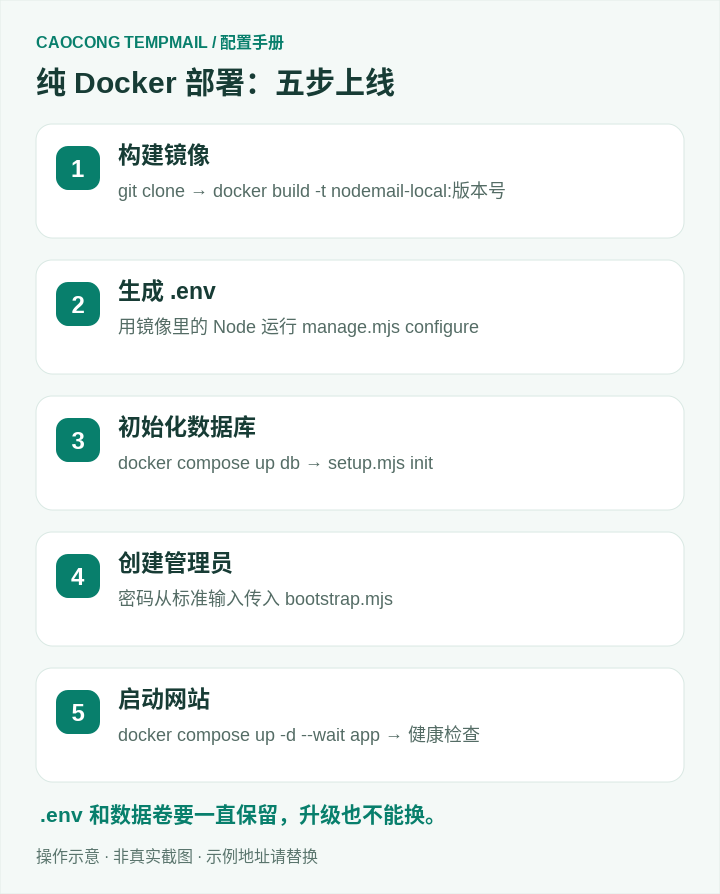
1. 下载源码并构建镜像
git clone https://github.com/Aoliao-aoliao/caocong-tempmail.git
cd caocong-tempmail
docker build -t nodemail-local:0.0.2 .
cd installer
第一次构建要下载依赖,需要几分钟。后面的命令都在 installer 目录里执行。
2. 生成配置文件
借用刚构建好的镜像里的 Node.js 来生成配置,服务器本身不用装:
docker run --rm -u "$(id -u):$(id -g)" -v "$PWD:/work" -w /work --entrypoint node nodemail-local:0.0.2 \
  manage.mjs configure --image nodemail-local:0.0.2 --site https://mail.example.com --contact admin@example.com --mx mx.example.com
这会在当前目录生成 .env,里面有随机生成的数据库密码和主密钥。
一定要保存好 .env
.env 丢了或被改了,数据库和已加密的配置就再也打不开。不要删除、不要重新生成、不要发给别人。按 备份说明 和数据库一起备份。重复执行这一步不会覆盖已有的 .env。
3. 初始化数据库
docker compose up -d --wait db
docker compose run --rm --no-deps -T app node distribution/runtime/setup.mjs init
第一行启动数据库并等它就绪,第二行建表。初始化只接受全新的空数据库,不会清空已有数据。
4. 创建管理员
密码至少 12 位,输入时屏幕上不显示:
read -r -s -p '请输入管理员密码(至少12位): ' NODEMAIL_ADMIN_PASSWORD; printf '\n'
printf '%s' "$NODEMAIL_ADMIN_PASSWORD" | docker compose run --rm --no-deps -T app node distribution/runtime/bootstrap.mjs admin@example.com
unset NODEMAIL_ADMIN_PASSWORD
管理员只能在账户为空时创建一次,这不是“忘记密码”的工具。忘记密码请用登录页的“忘记密码”,见 找回密码。
5. 启动网站
docker compose up -d --wait app
curl --fail http://127.0.0.1:4321/api/health
看到 {"ok":true} 就说明启动成功。网站默认只监听本机的 127.0.0.1:4321,收信监听服务器的 25 端口。
接下来按 Linux 命令行搭建 · 绑定域名并配置 HTTPS 配置反向代理和证书,再按 域名与收信 配置 MX,然后用管理员账号登录 https://你的域名/admin/。
日常维护
都在 installer 目录执行:
| 想做的事 | 命令 |
|---|---|
| 看运行状态 | docker compose ps |
| 看网站日志 | docker compose logs -f --tail=200 app |
| 看数据库日志 | docker compose logs --tail=200 db |
| 重启网站 | docker compose restart app |
| 停止全部 | docker compose stop |
| 重新启动全部 | docker compose up -d --wait |
这两条命令会删数据
docker compose down -v 和 docker system prune --volumes 会删除数据库和附件数据卷。平时停止服务用 docker compose stop,不要带 -v。
备份
docker compose exec -T db sh -c 'MYSQL_PWD="$MYSQL_PASSWORD" mysqldump -unodemail --single-transaction --no-tablespaces nodemail' > nodemail-db.sql
docker compose run --rm --no-deps -T --entrypoint tar app czf - -C /app/data mail-attachments > nodemail-attachments.tar.gz
把生成的 nodemail-db.sql、nodemail-attachments.tar.gz 连同 .env 和 tls 目录,一起复制到另一台机器保存。备份文件里有用户数据和邮件,要妥善保管。更多说明见 备份自己的数据。
升级到新版本
- 先阅读新版本的更新说明,确认没有特殊升级要求,并先做一次备份;
- 拉取新源码,用新的版本号构建镜像(下面以
0.0.3为例,不要覆盖正在使用的标签):
cd ..
git pull
docker build -t nodemail-local:0.0.3 .
cd installer- 先用新镜像检查数据库是否兼容,成功后再切换:
NODEMAIL_IMAGE=nodemail-local:0.0.3 docker compose run --rm --no-deps -T app node distribution/runtime/setup.mjs check
sed -i 's/^NODEMAIL_IMAGE=.*/NODEMAIL_IMAGE=nodemail-local:0.0.3/' .env
docker compose up -d --wait app
curl --fail http://127.0.0.1:4321/api/health第一条检查失败时,不要继续:说明这个版本需要专门的升级步骤,请先看更新说明,必要时到 GitHub 反馈。
升级后出问题,怎么回退?
把 .env 里的镜像改回旧版本号,再启动:
sed -i 's/^NODEMAIL_IMAGE=.*/NODEMAIL_IMAGE=nodemail-local:0.0.2/' .env
docker compose up -d --wait app
旧镜像要先保留着,确认新版本稳定后再用 docker image rm nodemail-local:0.0.2 删除。
常见问题
构建或启动时提示权限错误
当前用户没有 Docker 权限。用 root 执行,或把用户加入 docker 组后重新登录。不要把项目目录权限改成 777。
启动后 curl 返回失败
先看 docker compose ps 两个容器是否都是 healthy,再看 docker compose logs --tail=200 app。日志里提示 Standalone startup refused,通常是 .env 被换过,或者跳过了初始化。不要删数据卷重来。
25 端口被占用
服务器上已有别的邮件程序占用了 25。只用中继收信的话,可以在 .env 里把 SMTP_BIND 改成 127.0.0.1、SMTP_PORT 改成 12525,再执行 docker compose up -d --wait app。详见 安装参数与网络。
之前用 node manage.mjs 装的,能改用本页方式吗?
可以。先查看安装目录里有没有 .active-image 文件:如果有,把 .env 里的 NODEMAIL_IMAGE 改成这个文件里记录的镜像,再删除 .active-image。之后只用本页的命令。