
Telegram 绑定
让用户把自己的 Telegram 账号绑定到网站账户。
当前功能范围
目前只完成账号绑定:不推送邮件或通知,也不能用 Telegram 登录。用户绑定后收不到消息是正常的,不需要重新配置机器人。
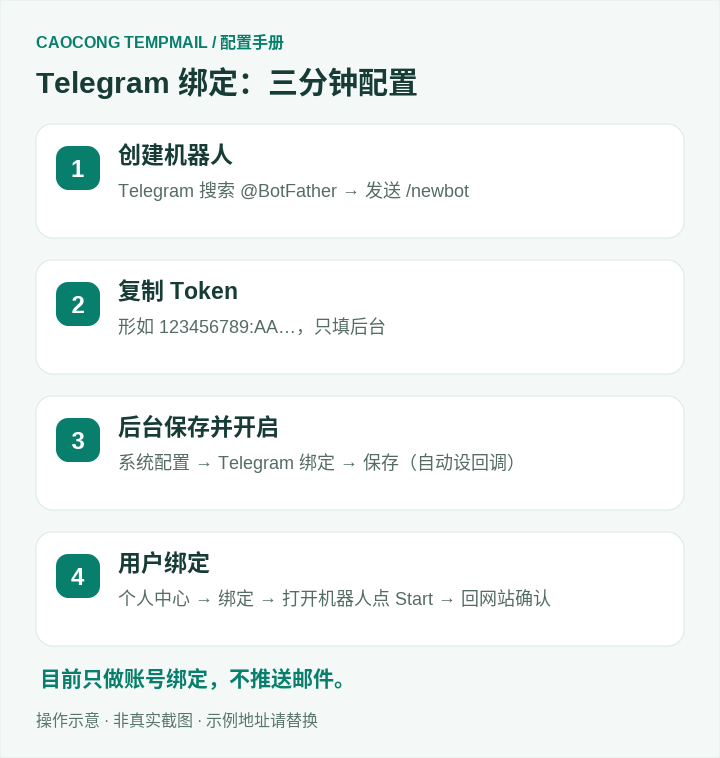
1. 用 BotFather 创建机器人
- 在 Telegram 里搜索 @BotFather(认准蓝色认证标志),点击 Start。
- 发送
/newbot。 - 按提示输入机器人的显示名称,例如
草丛临时邮箱。 - 再输入机器人的用户名,必须以
bot结尾,例如caocong_mail_bot。 - 创建成功后,BotFather 会发来一串 Token,形如
123456789:AAH...。复制下来。
保管好 Token
Token 相当于机器人的密码,只填进后台,不要发到群里、写进源码或截图。泄露了就在 BotFather 里发 /revoke 重新生成,再填回后台。
建议用一个专用机器人,不要和别的项目共用:网站会自动设置这个机器人的回调地址,共用会把别的项目的回调覆盖掉。
2. 在后台填写
打开 管理后台 → 系统配置 → Telegram 绑定(只有超级管理员能修改):
| 后台字段 | 填什么 |
|---|---|
| 机器人 Token | BotFather 给的 Token。保存后不再显示,以后留空表示保持不变 |
| 网站地址 | 用户访问网站的 HTTPS 根地址,例如 https://mail.example.com |
| 机器人账号 | 不用填,保存后系统自动识别 |
| 启用 Telegram 绑定 | 勾选 |
点击 保存 Telegram 配置。系统会自动向 Telegram 登记回调地址,不需要手动执行任何命令。
3. 检查配置
点 检查已保存配置,看到“机器人连接正常,回调地址已就绪”就好了。
如果提示回调未就绪或有投递错误:
- 网站必须能从公网访问;
- 如果用了 Cloudflare 或其他防火墙,不要对回调地址开启登录验证、人机挑战或拦截。
4. 用户怎么绑定
- 用户登录网站,在个人中心找到 Telegram 绑定,点击 绑定;
- 网站打开机器人对话,用户点击 Start / 开始;
- 回到网站,核对显示的 Telegram 账号,点击确认绑定。
绑定链接 10 分钟内有效,不要分享给别人。每个 Telegram 账号只能绑定一个网站账户。
更换机器人
先在后台关闭绑定并保存,再换新的 Token。换机器人后,用户需要重新绑定。
相关页面:第三方账号接入